내 휴대폰으로
Tailscale 연결하기
설치부터 관리자 승인까지, 휴대폰 하나로 따라 하세요.
마지막에 KTX2에서 내 iPhone을 선택하면 연결이 끝나요.
아래 그림은 실제 계정 정보가 없는 익명 예시 화면이에요. 설정 이름과 위치는 앱·관리자 화면 버전에 따라 다를 수 있어요. 실제 화면에서는 내 기기를 선택하세요.
iPhone 앱, 관리자 웹, KTX2에서 열리는 Tailscale 로그인 화면 모두 같은 계정으로 로그인해야 내 기기가 보여요. 코레일 계정과는 별개예요.
01 · 설치와 로그인
1Tailscale 앱 설치하기
iPhone의 App Store에서 Tailscale을 검색해 설치하세요.
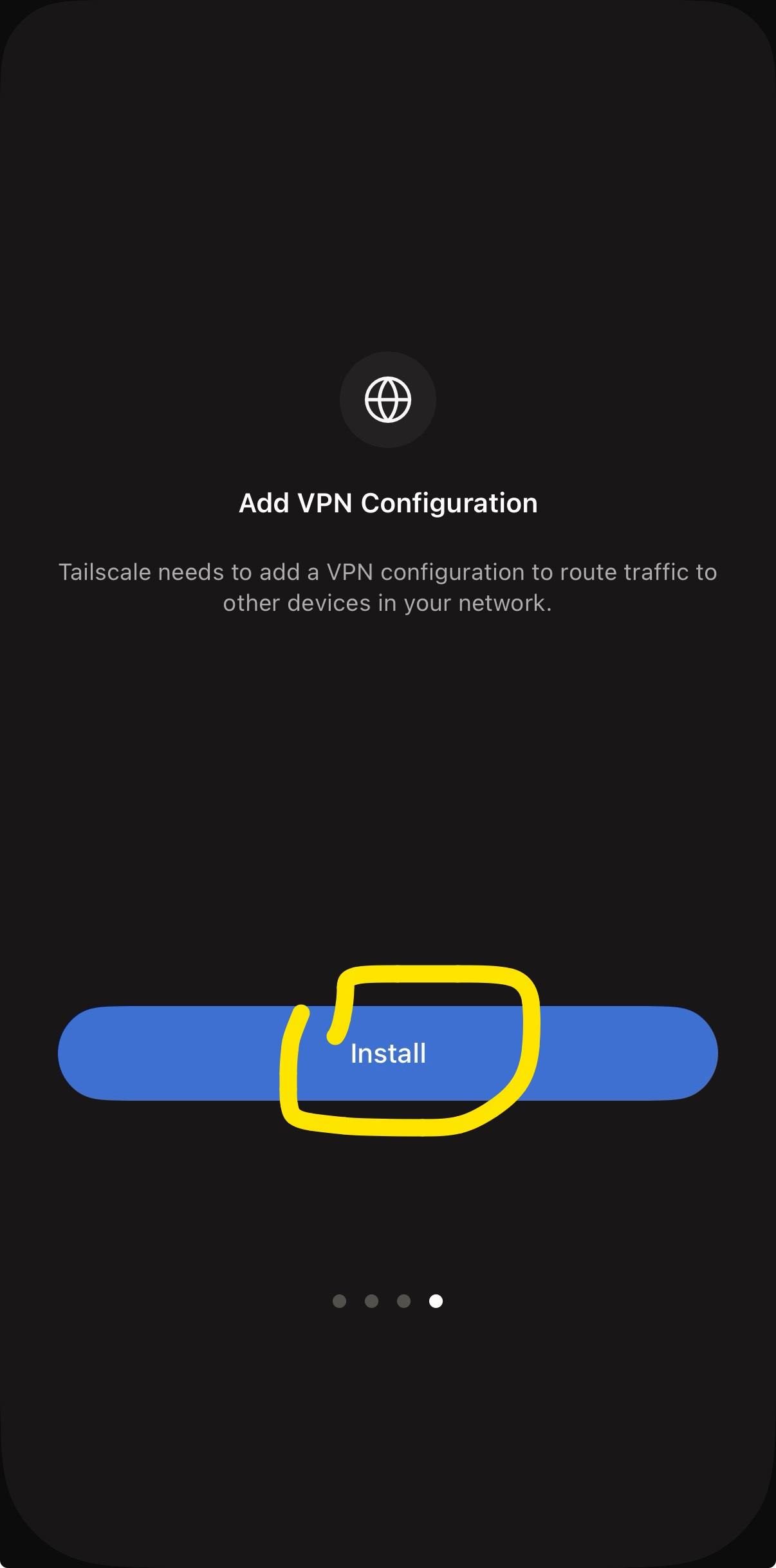
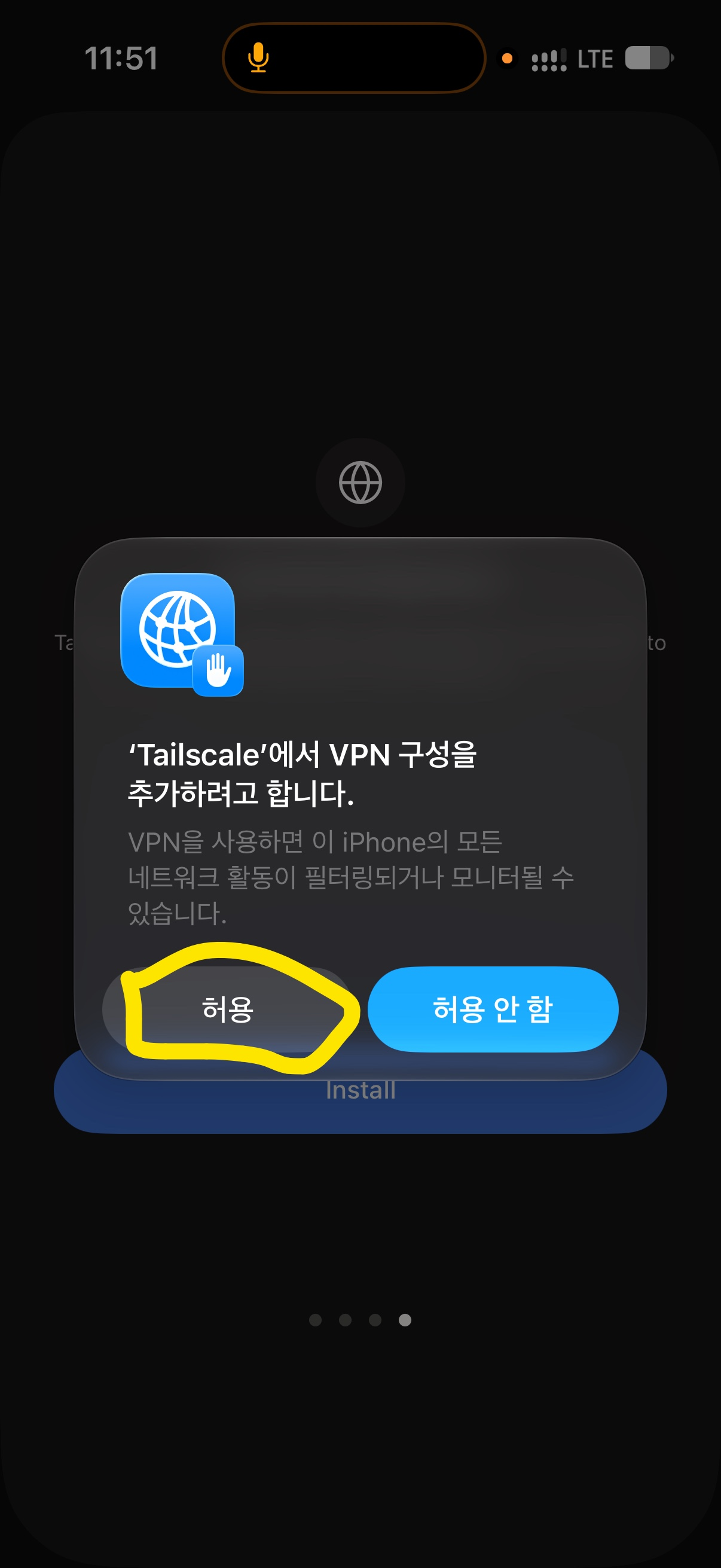
Add VPN Configuration 화면에서 Install을 눌러 VPN 프로필을 설치하고, 이어서 나오는 팝업에서 허용을 눌러 프로필 추가를 승인해 주세요. 앱을 설치한 뒤 VPN 프로필 설정까지 완료해야 Tailscale로 연결할 수 있어요.
- 앱을 열고 Get Started를 눌러요.
- Add VPN Configuration 화면 아래의 파란색 Install 버튼을 눌러 VPN 프로필 설치를 시작해요.
- “Tailscale에서 VPN 구성을 추가하려고 합니다”라는 팝업이 나오면 허용을 눌러 VPN 프로필 추가를 승인해요. 암호나 추가 인증을 요청하면 화면 안내에 따라 완료해 주세요.
- Log in을 누르고 사용할 계정으로 로그인해요.
- 연결이 꺼져 있다면 앱의 연결 스위치를 켜 주세요.
이후에도 같은 로그인 방법과 계정을 선택하세요. 앱 버전에 따라 초기 화면의 순서는 조금 다를 수 있어요.
02 · iPhone 앱에서 실행
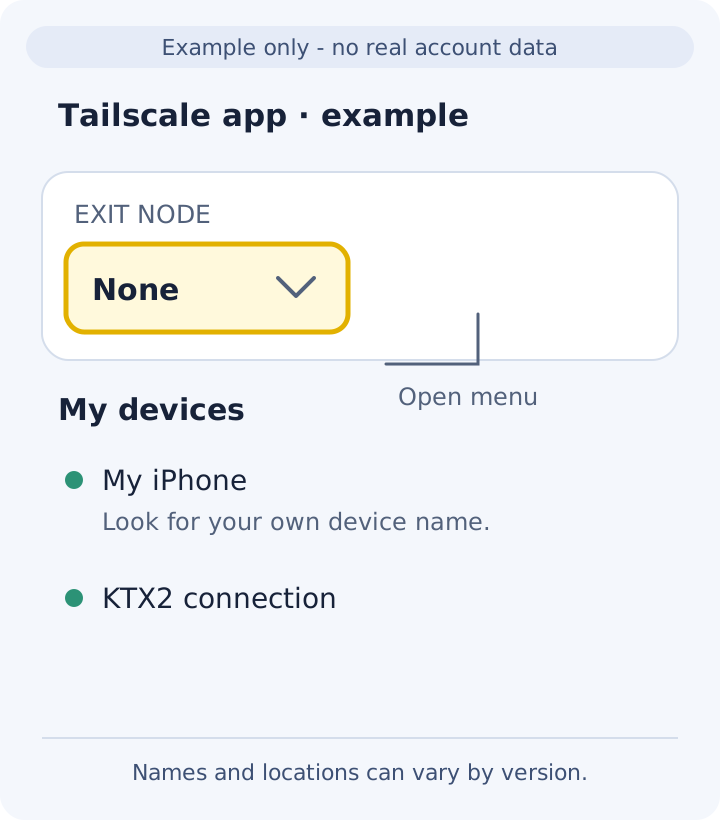
2EXIT NODE 메뉴 열기
앱 상단에서 노란색으로 표시한 EXIT NODE → None ∨를 누르세요. 열린 메뉴에서 Run as Exit Node를 선택해요.
이 iPhone이 다른 기기의 exit node를 사용하지 않는다는 뜻이에요. 지금은 내 iPhone을 KTX2가 사용할 exit node로 설정하는 과정이에요.
IP 주소를 직접 복사하거나 입력할 필요는 없어요.
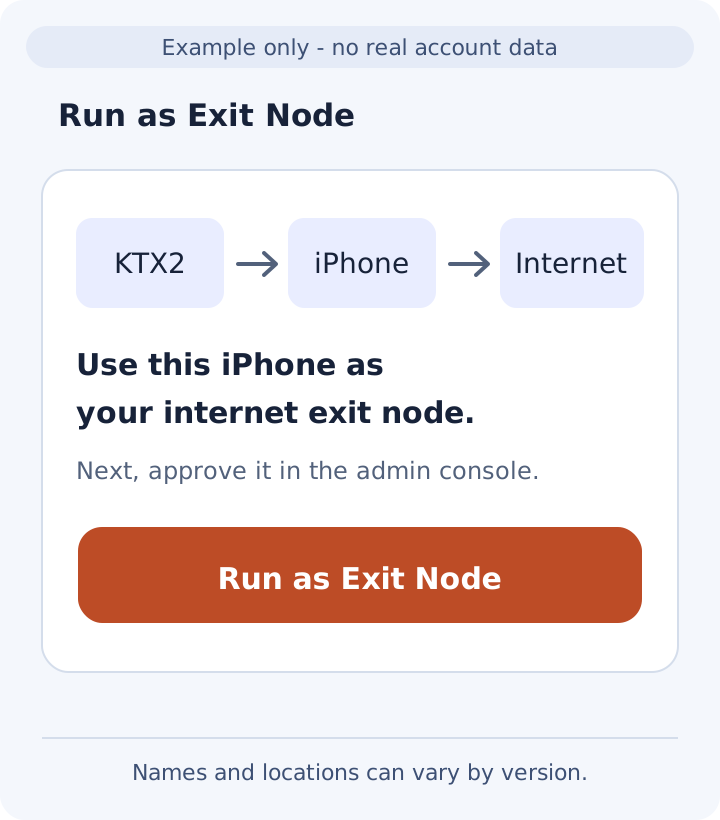
3Run as Exit Node 누르기
확인 화면에서 주황색 Run as Exit Node 버튼을 눌러요.
같은 Tailscale 네트워크의 기기가 내 iPhone의 인터넷을 이용할 수 있도록 실행하는 버튼이에요.
이 버튼을 눌러도 설정이 모두 끝난 것은 아니에요. 아래 5~7단계의 관리자 웹 승인을 이어서 진행하세요.
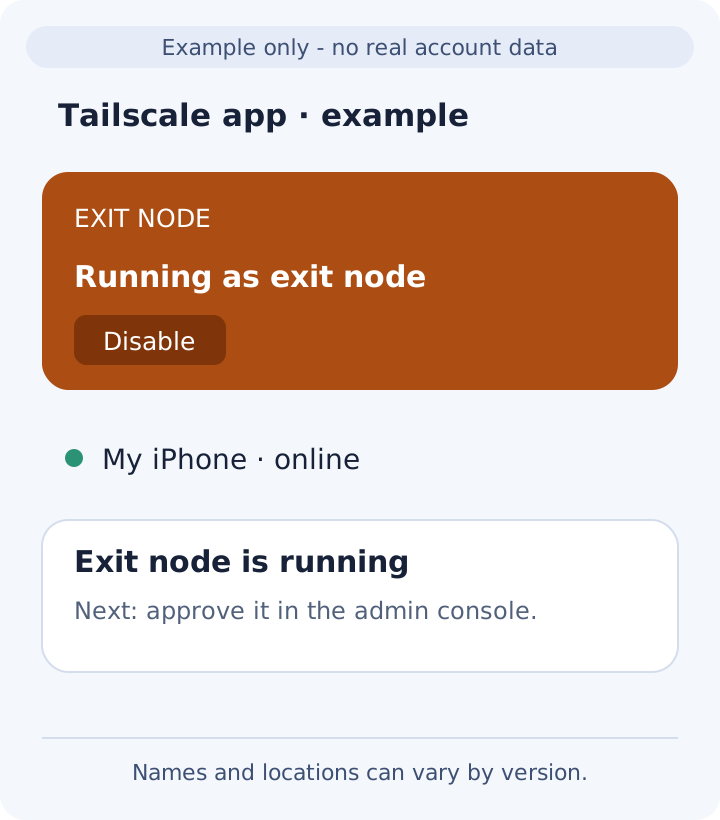
4실행 중인지 확인하기
앱 상단이 주황색으로 바뀌고 Running as exit node라고 표시되면 iPhone 쪽 실행이 켜진 상태예요.
오른쪽 Disable은 실행을 끄는 버튼이에요. KTX2에서 이용하는 동안에는 연결을 유지해 주세요.
이 표시를 확인했다면 Safari 또는 Chrome으로 이동하세요.
03 · 관리자 웹에서 승인
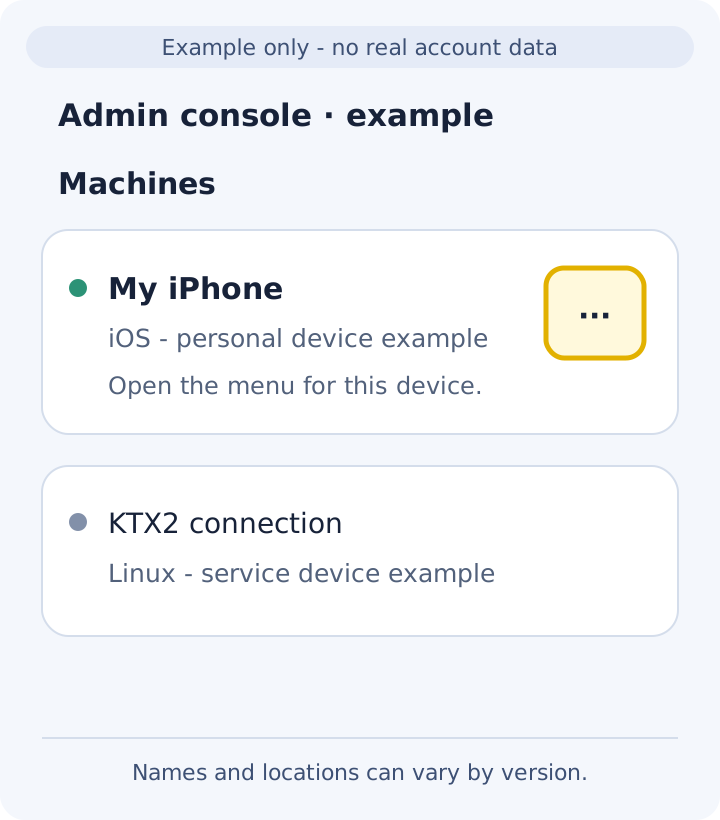
5내 iPhone의 ⋯ 메뉴 열기
Safari 또는 Chrome에서 아래 기기 관리 페이지를 열고, 앱과 같은 계정으로 로그인하세요.
Tailscale 기기 관리 열기 (새 탭)Machines 목록에서 내 iPhone을 찾고, 오른쪽 ⋯를 누르세요. 그림에서는 My iPhone · iOS라고 표시되어 있어요.
ktx2-… · Linux는 KTX2 쪽 연결 장치예요. 이번에 exit node로 승인할 대상은 내 iPhone이에요. 처음에는 ktx2 기기가 없어도 괜찮아요.
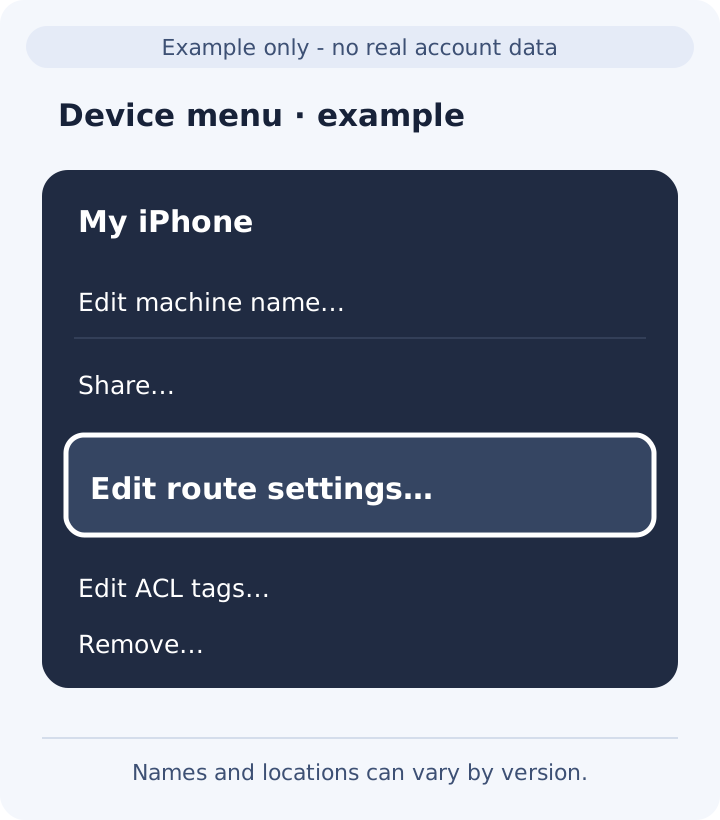
6Edit route settings… 선택
열린 메뉴에서 흰색으로 표시한 Edit route settings…를 누르세요.
이 메뉴에서 내 iPhone을 exit node로 사용하도록 승인할 수 있어요.
관리자 화면 버전에 따라 Edit exit node라는 이름으로 보일 수도 있어요. 예시 그림에서는 Edit route settings…로 표시했어요.
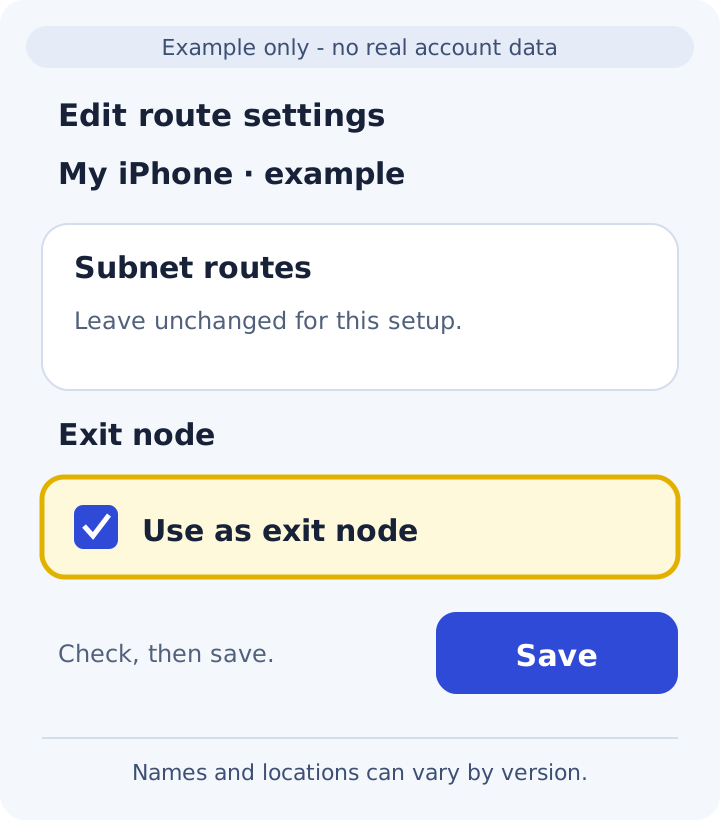
7Use as exit node 체크 후 저장
설정 창 제목에 내 iPhone 이름이 표시되는지 먼저 확인하세요.
- 아래 Exit node 영역을 찾아요.
- Use as exit node를 눌러 체크해요.
- 오른쪽 아래 파란색 Save를 눌러 저장해요.
위쪽 Subnet routes의 “This machine does not expose any routes.”는 별도 기능에 관한 표시예요. 이번 exit node 설정의 오류가 아니므로 해당 영역은 변경할 필요가 없어요.
저장을 마쳤다면 KTX2 화면으로 돌아가세요.
04 · KTX2에서 연결 마무리
8KTX2에서 내 iPhone 선택하기
카카오 본인 확인을 마친 KTX2 화면에서, 코레일 로그인 전에 진행하세요.
- Tailscale 연결하기 → Tailscale에서 로그인을 눌러요.
- 열린 공식 Tailscale 화면에서 iPhone 앱과 같은 계정으로 로그인하고 KTX2 장치 연결을 진행해요. 이미 연결했다면 다음으로 넘어가세요.
- KTX2로 돌아와 exit node 다시 찾기 또는 연결 상태 새로고침을 눌러요.
- 내 exit node 목록에서 설정한 iPhone을 선택해요.
- 선택한 기기로 연결 확인을 누르고 완료 안내를 기다려요.
- 확인에 성공하면 설정 창이 자동으로 닫혀요. 이어서 코레일 로그인을 진행해요.
로그인 과정에서 관리자 목록에 ktx2-… 장치가 추가될 수 있어요. KTX2가 내 Tailscale 네트워크에 연결되기 위해 등록한 장치예요.
세 단계가 모두 필요해요. 앱의 Running as exit node 표시만으로 KTX2 연결이 완료되지는 않아요.
원래 KTX2 탭을 열어두었다면 그 탭으로 돌아가 이어서 설정하세요.
막히는 부분이 있나요?
자주 헷갈리는 설정
앱에 Use as exit node가 없어요.
Run as Exit Node는 앱에서, Use as exit node는 Safari·Chrome의 관리자 웹에서 설정해요. 5단계 관리자 웹 승인부터 따라 하세요.
KTX2 목록에 내 iPhone이 안 보여요.
① 앱과 KTX2에서 같은 Tailscale 계정을 썼는지, ② 앱이 Running as exit node 상태인지, ③ 관리자 웹에서 체크 후 Save를 눌렀는지 확인하세요. 그다음 KTX2에서 exit node 다시 찾기를 누르세요.
관리자 웹에서 승인 메뉴가 없거나 수정이 안 돼요.
내 iPhone 행의 ⋯ 메뉴를 열었는지 확인하세요. 앱에서 Run as Exit Node를 켠 뒤 페이지를 새로고침하세요. 조직에서 관리하는 계정이라면 exit node를 승인할 수 있는 관리자에게 승인을 요청해야 해요.
기기가 오프라인이거나 연결 확인에 실패해요.
iPhone의 전원, 인터넷과 Tailscale 연결을 확인하세요. 앱에서 exit node 실행 상태도 확인한 뒤 KTX2에서 다시 연결 확인을 진행하세요. 계속 실패하면 화면에 표시되는 오류 안내를 확인해 주세요.
코레일 로그인 후에는 연결 경로를 바꿀 수 없어요.
진행 중인 신청이 없다면 KTX2 연결 설정에서 코레일 연결을 해제한 뒤 개인 연결을 설정하세요. 해제하면 저장된 코레일 로그인·결제 정보와 개인 연결도 정리돼요. 다시 이용하려면 Tailscale 로그인부터 진행하세요. 진행 중이거나 결과 확인이 필요한 신청이 있으면 먼저 해당 신청 상태를 확인하세요.
KTX2 연결 장치는 언제 사라지나요?
새로 연결한 ktx2-… 임시 장치는 예약·선택한 자동결제 완료, 신청 중지, 코레일·개인 연결 해제나 기한 만료 때 정리해요. 서버가 정상 종료될 때도 연결을 종료해요. 통신 문제로 바로 정리되지 않으면 기기 목록에서 사라지기까지 시간이 걸릴 수 있어요.
이전에 등록된 일반 KTX2 장치는 자동으로 임시 장치가 되거나 삭제되지 않아요. 사용하지 않는 기존 장치는 기기 관리에서 확인 후 제거하세요. 내 iPhone이나 집 PC는 KTX2의 임시 연결 장치와 별개예요.
페이지를 닫거나 나가기를 눌러도 되나요?
페이지를 닫아도 진행 중인 자동예약은 유지돼요. 나가기를 눌러도 진행 중이거나 결과 확인이 필요한 신청이 있으면 연결을 유지해요. 그런 신청이 없으면 코레일·개인 연결도 정리해요. 자동예약을 멈추려면 내 신청 → 중지를 누르세요.